Guida foto per passaporto USA
Come scattare una foto per il passaporto USA con iPhone
Puoi scattare la foto a casa con un iPhone. Serve un'immagine nitida e non ritoccata che rispetti le regole della tua domanda. La richiesta cartacea e il rinnovo online prevedono modalità di consegna diverse.
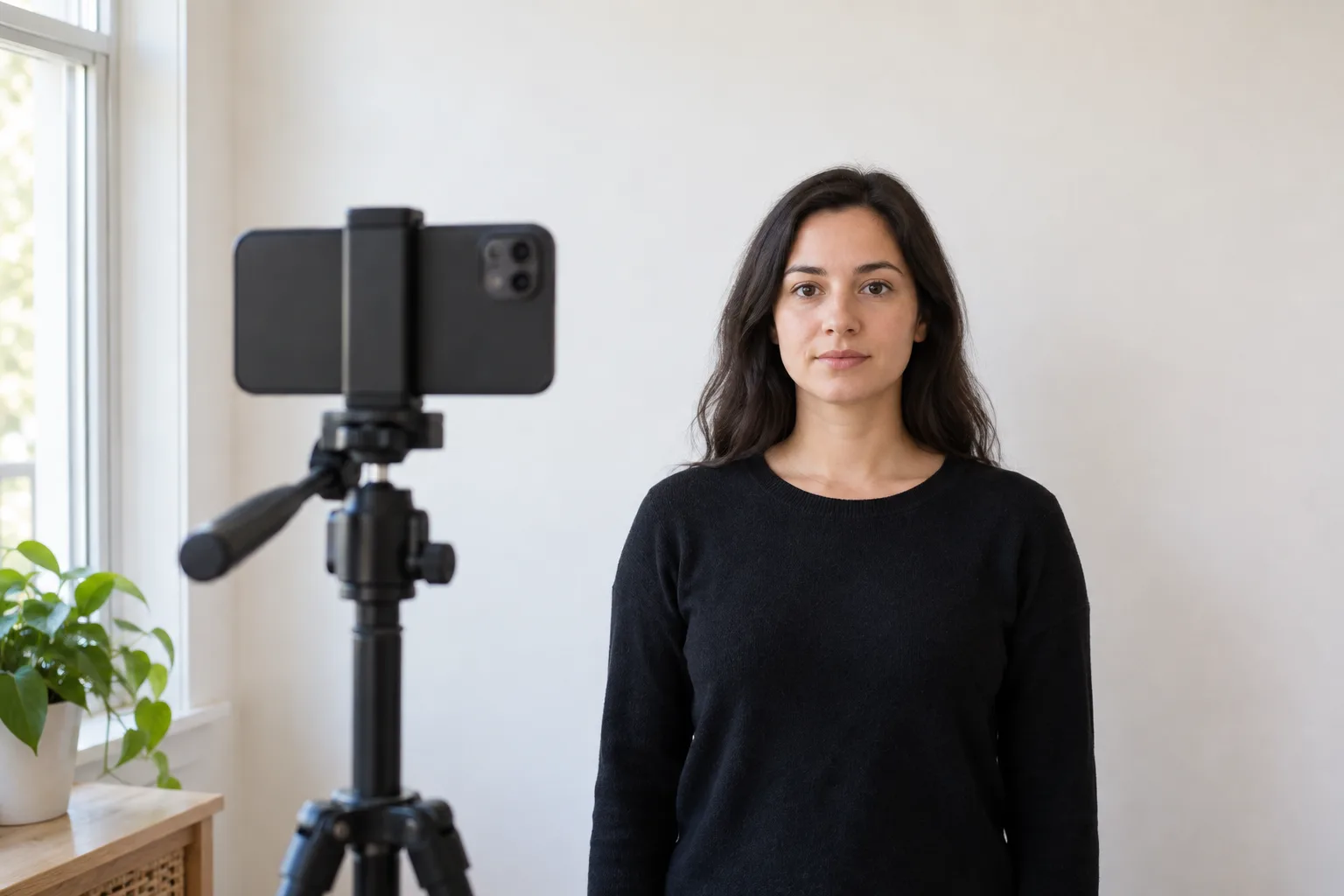
Cinque passaggi, dallo scatto alla domanda
1. Scegli la procedura
Per una domanda cartacea serve una foto a colori di 2×2 pollici stampata su carta fotografica. Per il rinnovo online si carica la foto digitale originale nella domanda del Dipartimento di Stato.
2. Prepara uno sfondo uniforme
Mettiti a qualche piede da una parete bianca o bianco sporco per evitare ombre. Togli oggetti, motivi e linee visibili dallo sfondo.
3. Chiedi aiuto o usa un treppiede
Usa la normale modalità Foto dell'iPhone con la fotocamera all'altezza degli occhi. Può scattare un'altra persona, oppure puoi usare treppiede e timer. Guarda dritto verso l'obiettivo e includi tutta la testa e le spalle.
4. Controlla l'originale
Verifica che la luce sia uniforme e l'immagine nitida. Togli gli occhiali. Evita filtri, modalità Ritratto, ritocchi, sostituzione dello sfondo e IA. Se vedi ombre o sfocature, ripeti lo scatto.
5. Prepara il formato corretto
Per la domanda cartacea, stampa a 2×2 pollici su carta fotografica e confronta la dimensione della testa con gli esempi ufficiali. Online, carica il file originale: il modulo ufficiale consente di spostare o ritagliare l'immagine.
Domanda cartacea o rinnovo online?
Di persona o per posta
Occorre una foto recente a colori, stampata a 2×2 pollici su carta fotografica. Lo strumento fotografico del Dipartimento di Stato serve a ritagliare le foto per queste domande cartacee. Controlla anche gli esempi ufficiali per posizione e dimensione.
Rinnovo online
Carica l'immagine originale e non modificata nella domanda ufficiale. Sono accettati JPG, JPEG, PNG, HEIC e HEIF da 54 KB a 10 MB. Usa gli strumenti di ritaglio e posizione del modulo.
Lo strumento ufficiale per il ritaglio delle domande cartacee non va usato per il rinnovo online. Un addetto esaminerà la foto dopo l'invio; nessuno strumento esterno ne garantisce l'accettazione.
Domande prima di usare il telefono
Posso fotografarmi da solo con l'iPhone?
Sì. Usa un supporto stabile e il timer, oppure chiedi a un'altra persona. Tieni l'obiettivo all'altezza degli occhi e controlla l'originale per individuare ombre e sfocature.
Devo usare la modalità Ritratto o un'app?
Usa una foto normale, senza filtri. La modalità Ritratto può modificare il contorno dei capelli e lo sfondo. Il Dipartimento di Stato vieta modifiche con app, filtri o IA.
Va bene anche Android?
Sì. Valgono le stesse regole di luce, sfondo e immagine non modificata. Il nostro ritaglio 2×2 funziona nei browser compatibili; non è un'app Android nativa né una verifica ufficiale.
Lo strumento USCIS è la stessa cosa?
No. I passaporti sono gestiti dal Dipartimento di Stato. Le prove fotografiche richieste dall'USCIS cambiano in base al modulo di immigrazione; leggi le istruzioni aggiornate della tua domanda.
Fonti ufficiali
Ti serve un semplice ritaglio da stampare?
Il nostro strumento gratuito crea un JPEG quadrato e un foglio di stampa 4×6. Prima di stampare, controlla l'originale e le regole della domanda; lo strumento non conferma l'accettazione ufficiale.
Apri lo strumento 2×2