Anleitung für US-Passfotos
US-Passfoto mit dem iPhone aufnehmen: Anleitung
Sie können das Foto zu Hause mit einem iPhone aufnehmen. Entscheidend ist ein scharfes, unbearbeitetes Original, das zu Ihrem Antrag passt. Für einen Papierantrag und eine Online-Verlängerung gelten unterschiedliche Schritte bei der Abgabe.
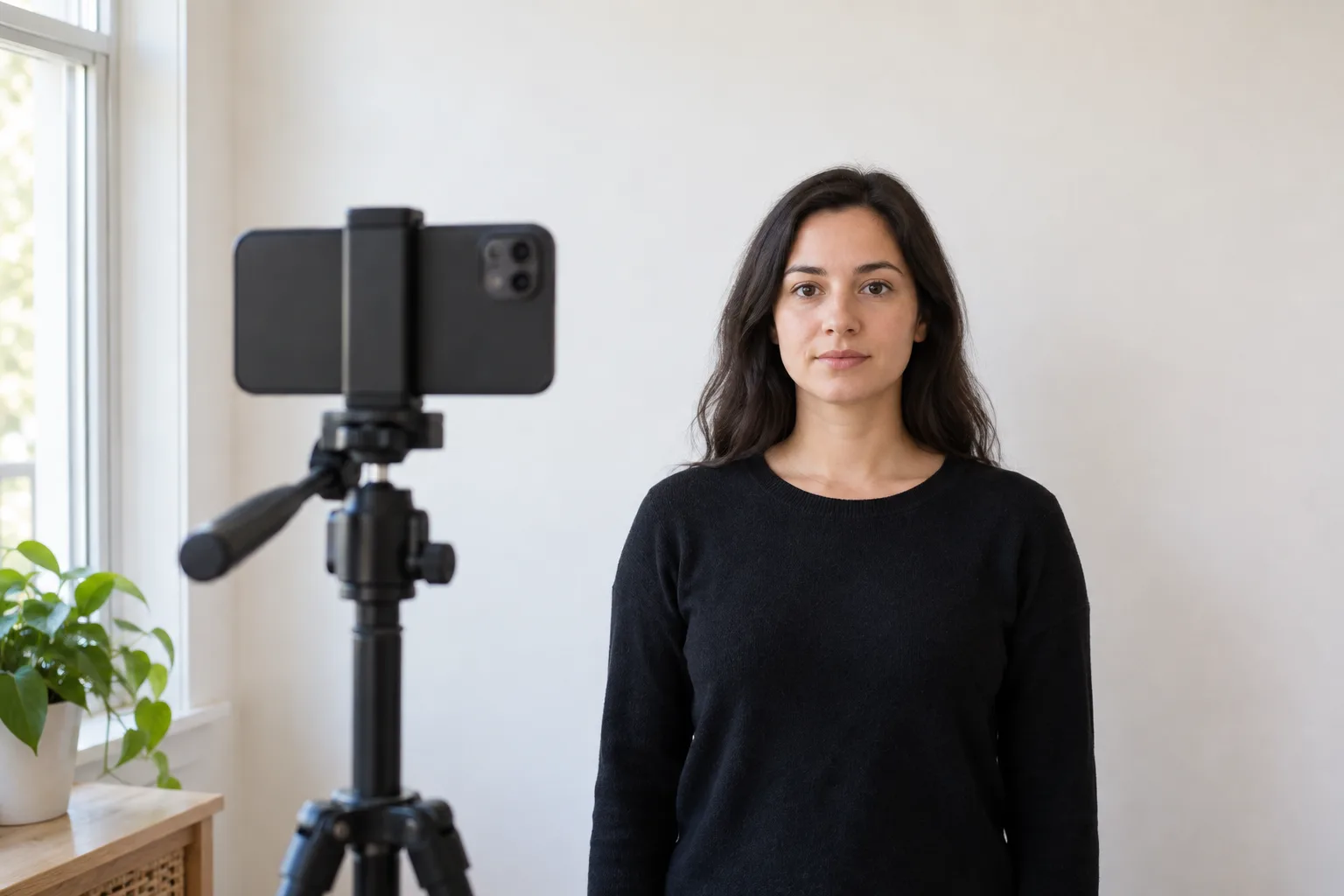
Fünf Schritte von der Aufnahme bis zum Antrag
1. Antragsweg bestimmen
Für Papieranträge wird ein 2×2 Zoll großes Farbfoto auf Fotopapier benötigt. Bei der Online-Verlängerung laden Sie das digitale Original direkt im Antrag des US-Außenministeriums hoch.
2. Einen schlichten Hintergrund wählen
Stellen Sie sich mit etwas Abstand vor eine weiße oder gebrochen weiße Wand. So vermeiden Sie Schatten. Gegenstände, Muster und sichtbare Linien gehören nicht ins Bild.
3. Hilfe oder Stativ nutzen
Verwenden Sie den normalen Fotomodus des iPhones und positionieren Sie die Kamera auf Augenhöhe. Eine zweite Person oder ein stabiles Stativ mit Selbstauslöser hilft. Blicken Sie geradeaus; Kopf und Schultern müssen vollständig zu sehen sein.
4. Originalbild prüfen
Achten Sie auf gleichmäßiges Licht und Schärfe. Nehmen Sie die Brille ab. Verzichten Sie auf Filter, Porträtmodus, Retusche, Hintergrundtausch und KI. Bei Schatten oder Unschärfe fotografieren Sie erneut.
5. Passenden Abgabeweg wählen
Für einen Papierantrag drucken Sie 2×2 Zoll auf Fotopapier und vergleichen die Kopfgröße mit den amtlichen Beispielen. Für die Online-Verlängerung laden Sie die Originaldatei hoch; im amtlichen Formular kann sie verschoben oder zugeschnitten werden.
Papierantrag oder Online-Verlängerung?
Persönlich oder per Post
Erforderlich ist ein aktuelles Farbfoto im Format 2×2 Zoll auf Fotopapier. Das Foto-Tool des US-Außenministeriums ist für den Zuschnitt bei Papieranträgen gedacht. Prüfen Sie auch die amtlichen Beispiele für Position und Größe.
Online-Verlängerung
Laden Sie das unbearbeitete Original im amtlichen Antrag hoch. Akzeptiert werden JPG, JPEG, PNG, HEIC und HEIF mit 54 KB bis 10 MB. Nutzen Sie die Zuschneidefunktion des Antrags.
Das amtliche Foto-Tool für Papieranträge soll nicht für die Online-Verlängerung verwendet werden. Ein Mitarbeiter prüft das Bild nach dem Einreichen; kein externes Tool garantiert die Annahme.
Häufige Fragen zur Aufnahme
Kann ich mich selbst mit dem iPhone fotografieren?
Ja. Nutzen Sie ein stabiles Stativ und den Selbstauslöser oder bitten Sie eine andere Person. Die Kamera sollte etwa auf Augenhöhe sein. Prüfen Sie das Original auf Schatten und Unschärfe.
Soll ich Porträtmodus oder eine Passfoto-App verwenden?
Nutzen Sie ein normales, ungefiltertes Foto. Der Porträtmodus kann Haare und Hintergrund künstlich verändern. Das US-Außenministerium untersagt Änderungen durch Apps, Filter oder KI.
Geht auch ein Android-Smartphone?
Ja. Dieselben Regeln für Licht, Hintergrund und unbearbeitete Fotos gelten. Unser 2×2-Zuschnitt läuft in kompatiblen Browsern; er ist keine native Android-App und keine amtliche Prüfung.
Ist das USCIS-Foto-Tool dasselbe?
Nein. Für US-Reisepässe ist das Außenministerium zuständig. Welche Fotobelege die USCIS verlangt, hängt vom Einwanderungsformular ab. Beachten Sie die aktuellen Hinweise zu Ihrem Antrag.
Amtliche Quellen
Einfachen Zuschnitt zum Drucken benötigt?
Unser kostenloses Tool erstellt ein quadratisches JPEG und einen 4×6-Druckbogen. Prüfen Sie vor dem Drucken das Original und die Vorgaben Ihres Antrags; das Tool bestätigt keine behördliche Annahme.
2×2-Tool öffnen